无意中发现多处一个空余的qq群,俺又是qq会员,所以将其升级为高级群,并打算把这个群利用起来,作为VPS爱好者的技术交流群。此群为VPS爱好者设立,讨论VPS,以及服务器环境搭建相关的种种技术和信息。特在此给群宣传宣传,呵呵。目前群中已有4为同学。欢迎对VPS有兴趣的同学,或者对Linux服务器环境架设有兴趣的同学加入!
相册搬迁到Linode
前不久把Blog搬到了Linode,今天又决定把相册给搬了过来。相册还是用的ImageVue这款Flash的相册,非常有动感,俺十分喜欢。以后相册中,会放一些俺的摄影习作,欢迎访问。
相册地址:http://album.xiaozhou.net
另外,安装好ImageVue后,相册提示PHP对EXIF获取的功能没有打开。查看了一下PHP官方文档,原来Linux下,PHP支持获取EXIF信息,并不像Windows平台那样,需要额外的扩展库,只需要在编译PHP的时候,打开一个开关–enable-exif 即可。于是我又把PHP给重新编译和安装了一次,加上那个开关,这下相册就可以在显示照片的时候,获取照片的EXIF信息了,效果相当赞……
Wordpress自动添加关键词优化的代码
BlackBerry 系统刷至OS5.0.0.681
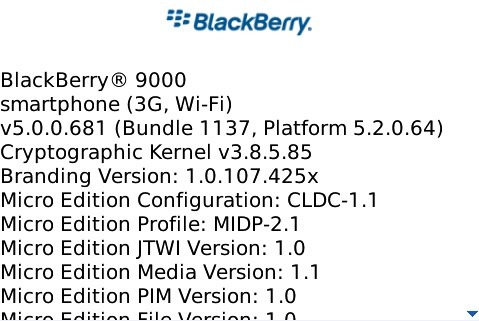 有段时间没折腾BlackBerry了。无意中看到官方的ROM又更新了,其实更新估计有段时间了,一直没时间关注。看到新版的系统,又开始手痒了。所以,又开始了刷机的折腾。这次算顺利多了,借鉴以往的经验,先用Desktop Manager,备份手机的数据。然后用工具WIPE掉机器,清理干净。最后用AppLoader加载新系统的ROM到手机,再从Desktop Manager回复数据即可。
新版系统中,键盘锁定的功能又回来了,很赞。上个版本没这功能,只有用休眠替代,很是不方便。其他新特性,等以后慢慢体验了。
有段时间没折腾BlackBerry了。无意中看到官方的ROM又更新了,其实更新估计有段时间了,一直没时间关注。看到新版的系统,又开始手痒了。所以,又开始了刷机的折腾。这次算顺利多了,借鉴以往的经验,先用Desktop Manager,备份手机的数据。然后用工具WIPE掉机器,清理干净。最后用AppLoader加载新系统的ROM到手机,再从Desktop Manager回复数据即可。
新版系统中,键盘锁定的功能又回来了,很赞。上个版本没这功能,只有用休眠替代,很是不方便。其他新特性,等以后慢慢体验了。
WordPress数据自动备份脚本
对于自己维护自己的WP的同学来说,数据的定期备份与维护,是需要经常关注的问题。如果你的WP是放在独立服务器上,有后台控制面板的话,可以通过控制面板或者Php-MyAdmin来导出博客数据成为一个sql脚本,然后用FTP时常备份你的主题即可。 另外,还有一个不错的办法,可以通过WP-DB-Backup这类的插件 ,来自动备份数据库,并将数据库脚本自动发送到你的邮箱。 如果你的WP放在VPS上,又没有装控制面板,并且你不想使用插件的话,此文为你介绍一种通过Shell脚本备份的方法。前提是你有SSH访问你的主机的独立主机,或者VPS主机的权限。
#!/bin/sh

NAME="user1"
PRE=`date +%F-%H-%M-%S`
WP_PATH="/home/www/user1"
BACKUP_PATH="/backup"
DB_USERNAME="user1"
DB_PASSWORD="123456"
DB_NAME="user1_db"

#backup blog
tar zcvf $NAME-$PRE.tar.gz $WP_PATH
mv $NAME-$PRE.tar.gz $BACKUP_PATH
#backup blog db
mysqldump -u${DB_USERNAME} -p${DB_PASSWORD} $DB_NAME | gzip > $NAME-$PRE.sql.gz
mv $NAME-$PRE.sql.gz $BACKUP_PATH
脚本实现的功能很简单,只需要修改脚本头部定义好的一些参数变量的值,然后运行,脚本会打包你的站点的所有源码,以及导出mysql数据库对应的库的数据。然后把备份数据统统扔到你定义好的备份目录。 最后,如果需要实现定时自动备份,只需要把这个脚本扔到cron目录里面,就可以定时运行了(事先确认你的cron服务在运行状态)。或者每个月、每周、每天,看你的喜好了。这样,定时自动备份的功能就实现了。而且维护的工作也少了很多,推荐同学们使用。
注:此脚本已经在俺的VPS测试并通过
VPS常用设置技巧整理
本文记录一下搭建VPS常用的一些技巧和方法。此文针对基于Ubuntu系统的VPS,不同Linux发行版估计有稍许差异。
修改SSH默认端口
不要使用默认的22端口,这样很容易暴露SSH服务,也为暴力猜解用户名和密码留下了隐患。解决方法,是将/etc/ssh/sshd_config中的Port由默认的22,改为其他端口
不允许root帐号通过SSH直接登录
这样也是相当危险的,一般的做法是通过SSH配置文件,限制root帐号直接登录。修改/etc/ssh/sshd_config,将PermitRootLogin的值改为no。这样,SSH一律使用普通用户登录,在需要执行更高权限命令时,通过sudo命令,或者su成root再执行
限制同一ID同时多重登陆
这样的做法,能让同一个ID,在同一时间内不能被多人同时登录。 实现方法:编辑 /etc/security/limits.conf 加入如下配置项即可: # * hard maxlogins 1
开启只有FTP登录权限,却没有Shell权限的帐户
非常简单,在useradd添加帐户的时候,设置用户的home目录,却不设置shell类型即可
useradd -d /home/user1 -s /bin/false user1
这样,为用户设置了home目录,shell为/bin/false,也即一个不存在的shell,这样,这个用户就只有FTP权限,没有Shell权限了。前提是需要在/etc/shells里面加入/bin/false这种不存在的shell类型,这样系统才不会报错。
VPS禁止ping
echo 1 > /proc/sys/net/ipv4/icmp_echo_ignore_all  #禁止ping
echo 0 > /proc/sys/net/ipv4/icmp_echo_ignore_all  #允许ping
Objective-C 学习笔记(一) 第一个Hello World程序
iPhone更新至OS 4.0
昨天iPhone OS 4.0的发布,成为这两天最热闹的一件事了。估计全世界的果粉都等着这一天的到来。昨晚网上等到12点多,都没见OS 4.0公布出来,白天又要上班,所以只有等今晚了。晚饭过后,就开着iTunes,接上iPhone,准备更新固件。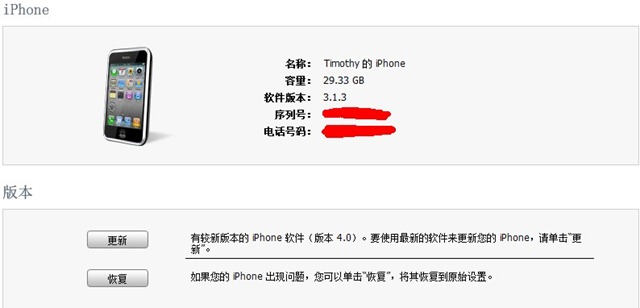
接上iPhone后,iTunes能检测到最新版的4.0固件,于是俺迫不及待的点击了更新。可是好事多磨啊,估计全世界众多的果粉,都在连接和下载,下载速度变得很慢。不幸的是,我的更新看来下载快完成一半了,结果突然显示连接错误,下载停止了。更无语的是,竟然不支持断点续传,又要重新下载。这样的悲剧重复了两三次,实在是没信心了。后来在网上找到公布出来的官方OS的HTTP下载地址,索性开了个QQ旋风来下载,国产软件果然不负众望,以飞快的速度把固件给拖了下来……(看来关键时刻,还是国货当自强啊,嘿嘿)
接下来就是刷机,国产很简单,几分钟后,iPhone就伴随着新的OS 4.0启动了。启动后,在iTunes里能看到更新后的固件版本: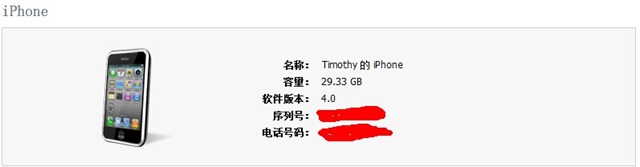
最后,来一张更新固件后的iPhone截图:
OS 4.0的一些新特性,只有慢慢体会了。今晚总算顺利完成了固件升级,打完收工……
启用Lazy Load插件
Lazy Load是基于jQuery的插件,能让页面的加载更加有序。在遇到图片比较多的页面的时候,就更能派上用场了。由于Blog加载了jQuery,正好也可以用上这个。
具体的设置,可以参考A-Shun同学的相关文章。启用后试用了一下,效果还不错。推荐有兴趣的同学也试试。
Linode is 7 years old!
早上收到Ben同学的消息,说Linode庆祝7周岁生日,把所有用户的内存全升级了,内存升级幅度达42% 开始我还不太相信,结果在blog.linode.com发现官方一篇慷慨激昂的博文,果然是真的!这下380多的内存变成了512MB,相当赞。看来linode很有眼光,这样一来,产品更有竞争力了。祝linode越来越好!
Blog近期改动小记
近期对Blog改动较多,不过俺发现对自己Blog还是有许多不太满意的地方,所以又开始折腾了。
1.首先,增加了Blog顶部和尾部快速滚动的功能,大家可以看到在Blog左下角,有一个向上和向下的箭头图标,点击相应的图标,即可实现Blog顶部和尾部的快速滚动了。其实当初是想作成在Blog尾部双击鼠标,就可以快速回到Blog顶部的,后来林木木同学提议这样做会在用户填写评论的时候,不小心双击,有一定的冲突。后来,就做成了左下角的滚动图标。滚动图标的图片,是从网上找来的,滚动图标的CSS实现,是从ZWW同学那里偷师来的,滚动效果,jQuery实现,也是从林木木同学那里偷师来的。
2.将右上角的twitter,facebook,rss三个图标图标和左下角的快速滚动图标,加上了动态效果。默认是半透明的,鼠标悬停后,变为不透明,CSS实现。效果还不错,感觉有用的同学,可以直接参考本Blog的CSS样式表了。
3.第三个改动,也是我感激挺有用的。常常评论的同学,每次都要重复输入用户名、邮箱和网页地址,这是相当繁琐的,为了改善体验,参考了林木木同学的一篇文章。原理是通过PHP获取用户的Cookie,把先前的用户名、邮箱、网页地址统统取出来,默认给填好,并把这三个框给隐藏起来。这样看起来就好像用户已经登录的样子,再也不用重复输入了。这项改动挺实用的,确实能为你的Blog改善不少的用户体验,建议有兴趣的同学都能用上。
4.启用了Google XML Sitemap插件,这个,不用说了,感觉很重要的插件,不过我现在才启用……
5.为文章标题的点击事件,加上了jQuery效果。点击时,显示”页面加载中…”,然后进行跳转,感觉这样变动态了一些。
这次的折腾,就到这里了,尽管是偷师,但是感觉也从中学到了不少,特别是CSS和jQuery。或许以后还会对Blog进行更多的改进,等下次再折腾了。
iPhone使用技巧两则
俺的iPhone 3GS用了有一段时间了,从用户体验和性能方面来看,感觉非常满意。发现有一些功能非常实用,跟大家分享一下。
使用电脑通过iPhone共享上网
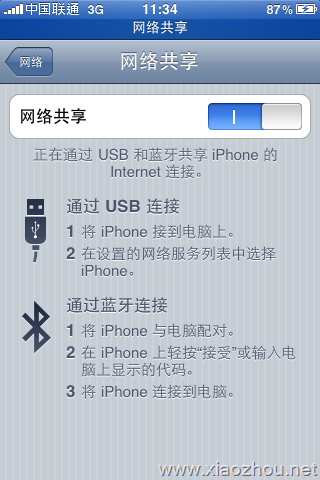
这功能其实非常实用,毕竟都有带电脑外出的时候,单是又没法上网。刚好我的iPhone用的联通3G,这样上网速度快了不少,其实iPhone内置了上网共享的功能,可以通过USB和蓝牙进行网络共享,非常方便。只需要将iPhone通过USB或者蓝牙,连接上电脑,然后在 “设置”->“通用”->“网络”-> “网络共享”,将其打开即可。
[![IMG_0024[1]](https://xiaozhou.net/pics/iPhone_A6C5/IMG_00241_thumb.png) ](https://xiaozhou.net/pics/iPhone_A6C5/IMG_00241.png)3G的速度果然不一般,比移动GPRS快多了……
](https://xiaozhou.net/pics/iPhone_A6C5/IMG_00241.png)3G的速度果然不一般,比移动GPRS快多了……
3G%E7%9A%84%E9%80%9F%E5%BA%A6%E6%9E%9C%E7%84%B6%E4%B8%8D%E4%B8%80%E8%88%AC%EF%BC%8C%E6%AF%94%E7%A7%BB%E5%8A%A8GPRS%E5%BF%AB%E5%A4%9A%E4%BA%86%E2%80%A6%E2%80%A6)
使用iPhone进行屏幕截取
这其实也是iPhone内置的功能,要在手机任意屏幕进行截屏操作的话,只需要同时按住电源开关,再按一下Home键,这时,屏幕会突然闪一下,有相机的快门声。随后,去你手机的相册看你截屏的图片文件吧。